Linux Mint ist eines der besten Einsteiger-Linux-Systeme: übersichtlich, stabil und sofort nutzbar. In dieser Anleitung zeige ich dir den kompletten Installationsablauf – so, dass auch komplette Computer-Anfänger sicher durchkommen.
Voraussetzungen.
- USB-Stick mit mindestens 8 GB (wird dabei gelöscht)
- Internet (optional, aber hilfreich für Updates/Treiber)
- Festplattenplatz, idealerweise die komplette Festplatte. (ACHTUNG! Bestehende Daten vorher sichern, sie werden bei der Installation gelöscht.)
Linux Mint herunterladen (ISO-Datei)
Du lädst Linux Mint als sogenannte ISO-Datei herunter. Das ist ein Abbild der Installations-DVD/USB.
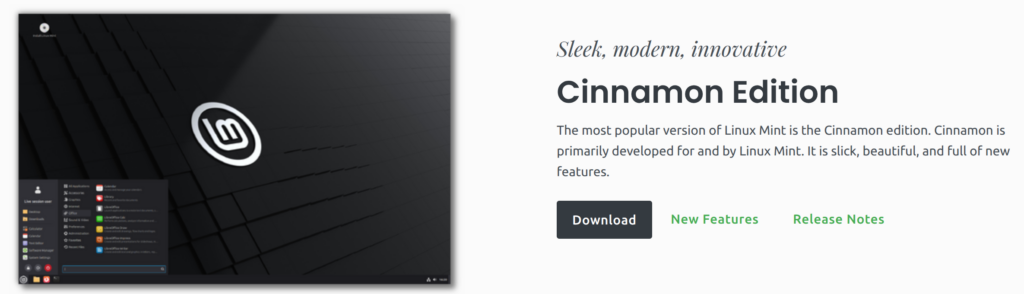
Nimm die Standard-Edition mit Cinnamon (die wirkt am ehesten wie Windows).: https://www.linuxmint.com/download.php
Bootfähigen USB-Stick erstellen.
Du musst die ISO nicht „einfach kopieren“, sondern als bootfähigen Stick schreiben.
Geeignete Tools:
- Rufus (Windows, sehr verbreitet)
- balenaEtcher (Windows/macOS/Linux, sehr einfach)
- Ventoy (fortgeschritten, wenn man mehrere ISOs nutzen will)
Allgemein gilt:
- Tool starten
- ISO auswählen
- USB-Stick auswählen
- Schreiben/Flashen starten
- Warten, bis fertig
Hinweis (wichtig):
Bei Rufus wirst du ggf. nach UEFI/GPT gefragt. Für die meisten modernen PCs ist UEFI + GPT korrekt.
Vom USB-Stick starten (Boot-Menü öffnen).
Jetzt muss der PC vom USB-Stick booten.
- USB-Stick einstecken
- PC neu starten
- Beim Start Boot-Menü-Taste drücken (häufig
F12,F9,ESCoderF8) - Den USB-Stick auswählen (oft steht da „UEFI: …“)
Wenn du kein Boot-Menü findest:
Im BIOS/UEFI die Boot-Reihenfolge ändern (USB nach oben).
Linux Mint „live“ testen (ohne Installation).
Nach dem Start siehst du meist eine Auswahl. Wähle:
Start Linux Mint (oder ähnlich)
Mint läuft dann zunächst im Live-Modus:
- Du kannst Maus, WLAN, Bildschirmauflösung und Sound testen.
- Bis jetzt wurde noch nichts auf die Festplatte geschrieben. Hier veränderte Einstellungen werden nicht gespeichert und nach dem Neustart zurückgesetzt. Ideal um sich ein System anzuschauen.
- Wenn alles passt, doppelklicke auf dem Desktop auf „Install Linux Mint“.
Installation: Schritt für Schritt durch den Installer.
Schritt A: Sprache & Tastatur
- Sprache: Deutsch
- Tastatur: Deutsch (Teste im Eingabefeld, ob
ZundYpassen)
Schritt B: Multimedia-Codecs:
„Multimedia-Codecs installieren“ – Damit funktionieren viele Video-/Audioformate direkt.
Schritt C: Installationsart (wichtigster Punkt).
Hier entscheidest du, was mit deiner Festplatte passiert:
- „Festplatte löschen und Linux Mint installieren“
- Einfachste Variante
- Windows wird entfernt
- Gut, wenn du Mint als einziges System möchtest
- „Neben Windows installieren“ (Dual-Boot)
- Mint installiert sich parallel
- Beim Start wählst du Windows oder Mint
- Ideal für Umsteiger
- „Etwas anderes“ (manuelle Partitionierung, nicht für Einsteiger empfohlen)
- Nur nehmen, wenn du weißt, was du tust oder eine spezielle Aufteilung willst.
Tipp für Anfänger: Wenn du Windows behalten willst, nimm „Neben Windows installieren“.
Schritt D: Verschlüsselung (optional, aber empfohlen)
Es gibt eine Option wie:
„Festplatte verschlüsseln“
Vorteil: Daten sind bei Diebstahl besser geschützt.
Nachteil: Du brauchst beim Start ein Passwort; bei sehr alten PCs kann es minimal langsamer sein.
Schritt E: Zeitzone.
Meist automatisch korrekt (Berlin/Deutschland)
Schritt F: Benutzerkonto.
Du vergibst:
- Name
- Computername
- Benutzername
- Passwort
Empfehlung:
- Nimm ein starkes Passwort
- Für Anfänger ist „Automatisch anmelden“ bequem, aber sicherer ist Passwort beim Login.
Schritt G: Installation starten
Installer kopiert jetzt Dateien – das dauert einige Minuten.
Wenn fertig: „Neu starten“ auswählen und den USB-Stick abziehen, wenn Mint dazu auffordert